Palette de couleurs CSS : comment bien choisir et combiner les couleurs
Posté le 16 septembre 2025 • 6 min de lecture • 1 254 motsUn guide structuré pour les développeurs front‑end débutants et intermédiaires afin de bien choisir et combiner une palette de couleurs CSS.

I. Pourquoi une palette de couleurs CSS bien pensée est essentielle
Une palette bien conçue assure cohérence visuelle, clé de l’identité de marque, et garantit une expérience utilisateur fluide. Elle facilite la maintenance du code, évite les couleurs redondantes et permet une adaptation facile aux thèmes (clair / sombre). Respecter les bonnes pratiques favorise aussi l’accessibilité : contraste suffisant, indication visuelle doublée (ne pas dépendre uniquement de la couleur).
II. Comprendre les formats de couleurs CSS (hex, RGB, HSL, mots‑clés)
CSS propose plusieurs formats pour définir les couleurs:
- Mots‑clés : simples et lisibles (
red,blue,fuchsia, etc.), plus de 140 noms standards. - Hexadécimal (
#FF0000, abrégé en#F00) : très utilisé, permet jusqu’à 16 million de couleurs. - RGB / RGBA :
rgb(255,0,0)ourgba(255,0,0,0.5), pratique pour ajuster transparence. - HSL / HSLA (CSS Color Level 4) : très utile pour générer des nuances en jouant sur teinte, saturation, luminosité.
L’utilisation de CSS variables (custom properties) permet de centraliser les définitions de couleur : branding vs fonctionnelle.
III. Méthodes pour créer et organiser une palette cohérente
1. Basée sur une couleur de base (brand color)
Par exemple : on convertit un hex en HSL, on extrait les composantes h/s/l pour générer plusieurs variants (texte, surfaces, ombres) via calc().
2. Approche CSS avec variables et fonctions
Construire une palette en CSS avec :
--brand-hue,--brand-saturation,--brand-lightness- couleurs de texte (
--text-primary,--text-secondary), surfaces (--surface-1…--surface-4)
=> Maintenance facilitée et cohérence garantie.
3. Conventions de nommage
Séparer les noms branding (blue-light, red-dark) des noms fonctionnels (link-color, banner-bg). Cela évite de faire le lien constant avec des nuances spécifiques dans le code.
IV. Principes de combinaison de couleurs harmonieuses et accessibilité
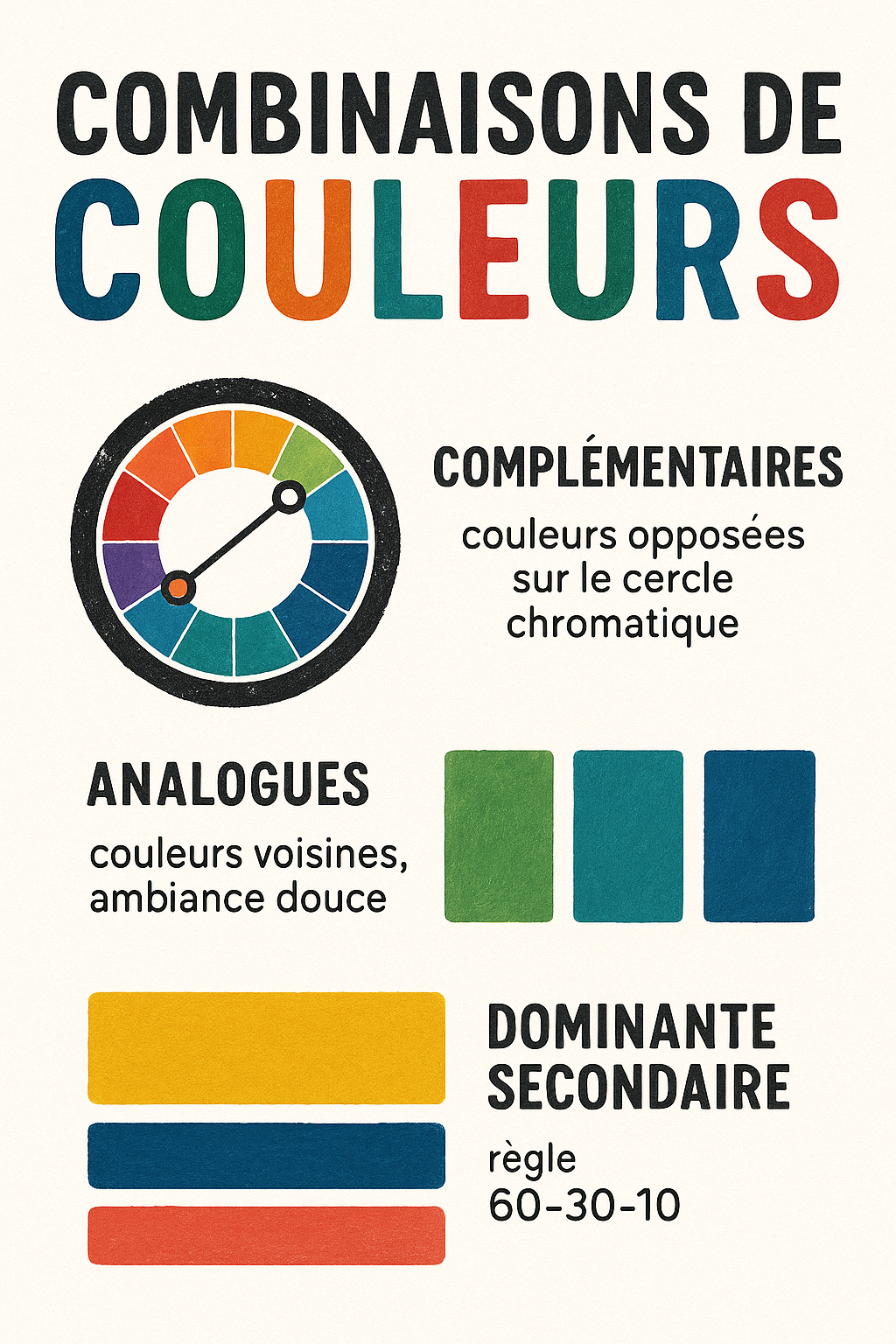
Combinaisons classiques basées sur la théorie des couleurs :
- Complémentaires (couleurs opposées sur le cercle chromatique)
- Analogues (couleurs voisines, ambiance douce)
- Dominante secondaire (règle 60‑30‑10) : 60 % couleur de fond, 30 % couleur secondaire, 10 % accent
Accessibilité WCAG :
- Ne pas utiliser la couleur seule pour transmettre l’information.
- Maintenir un contraste suffisant : notamment pour les textes et boutons.
Support du mode sombre :
- Propriété CSS
color-scheme: light dark;pour compatibilité thèmes utilisateur. - Média‑query
prefers-color-schemepour adapter les couleurs du contenu selon le mode.
V. Cas d’usage et tableau comparatif : thèmes clair et sombre
Cas d’usage : tableau comparatif
| Élément UI | Thème clair (light) | Thème sombre (dark) |
|---|---|---|
| Couleur de base | --brand-light: hsl(200,100%,50%) | --brand-dark: même teinte mais +20 % luminosité réduite |
| Texte primaire | --text1-light: hsl(200,100%,10%) | --text1-dark: hsl(200,30%,90%) |
| Surface | --surface1-light: hsl(200,10%,99%) | --surface1-dark: hsl(200,10%,10%) |
| Accent / hover | --surface2-light: 92 % lumière | --surface2-dark: 20 % lumière |
| Contraste | très élevé pour lisibilité | texte clair sur fond très sombre |
Exemple CSS variable :
:root {
  --brand-hue: 200;
  --brand-sat: 100%;
  --brand-light: 50%;
  --text1-light: hsl(var(--brand-hue), var(--brand-sat), 10%);
  --surface1-light: hsl(var(--brand-hue), 10%, 99%);
  /* mode sombre */
  --text1-dark: hsl(var(--brand-hue), 30%, 90%);
  --surface1-dark: hsl(var(--brand-hue), 10%, 10%);
}
:root { color-scheme: light dark; }
@media (prefers-color-scheme: dark) {
  body {
    color: var(--text1-dark);
    background: var(--surface1-dark);
  }
}
VI Outils pratiques pour créer et tester vos palettes
Créer une palette de couleurs pertinente demande bien plus qu’un bon goût graphique. Accessibilité, contraste, cohérence visuelle, compatibilité multi-écrans… autant de critères que les outils modernes peuvent vous aider à maîtriser. Voici un comparatif complet de trois références incontournables : ColorBrewer, Coolors et Adobe Color.
A. ColorBrewer – Pour des palettes robustes et accessibles
ColorBrewer a été conçu à l’origine pour répondre aux besoins des cartographes et des data scientists. Il propose des palettes testées pour leur clarté visuelle, leur contraste élevé, et leur compatibilité avec le daltonisme.(blind, print, LCD ou photocopy friendly)
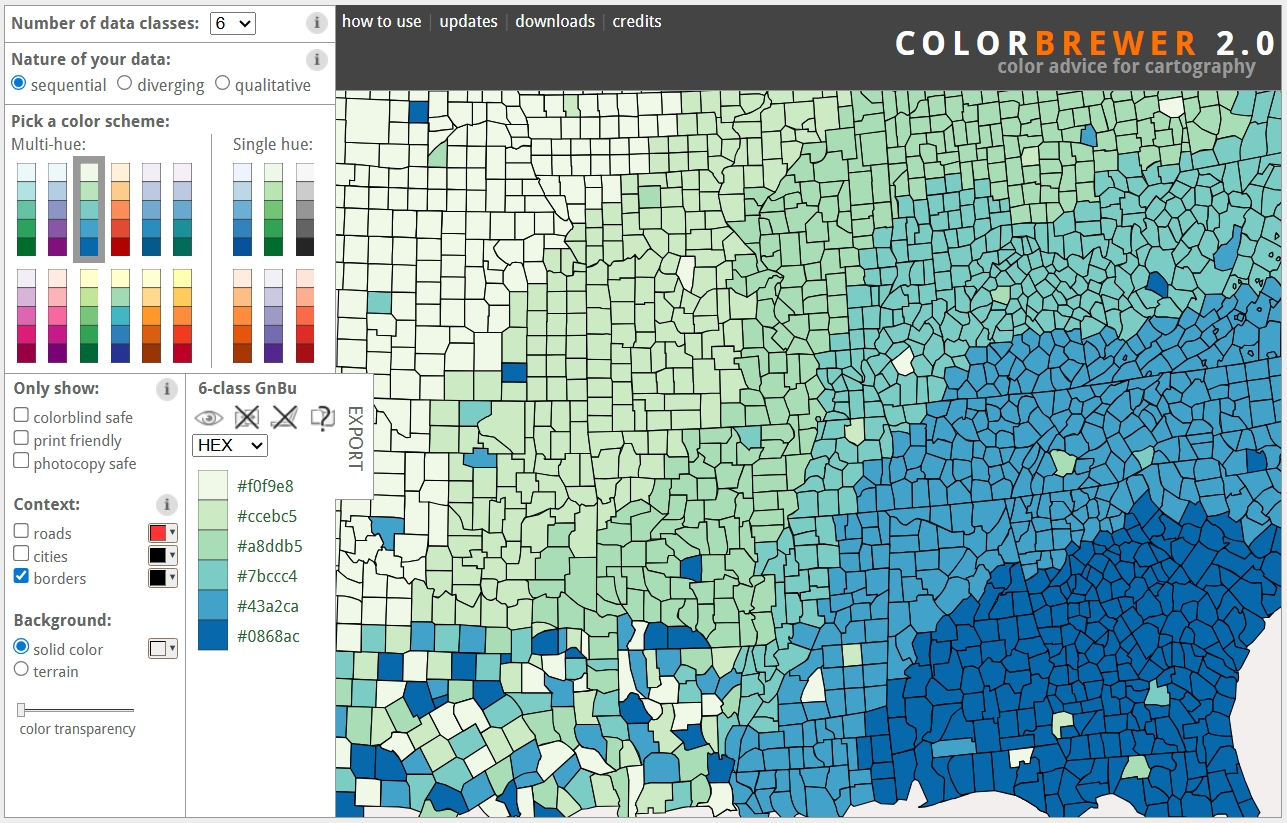
Fonctionnalités principales :
- Sélection d’un type de palette selon la nature des données :
- Séquentielles pour les progressions continues (ex : températures),
- Divergentes pour les données centrées (ex : variation positive/négative),
- Qualitatives pour les catégories distinctes (ex : régions).
- Test de visibilité pour les différents types de déficience visuelle.
- Prévisualisation sur différents arrière-plans (clair, foncé, cartes…).
- Export en HEX, RGB, CMYK.
- Licence d’utilisation libre, même en contexte commercial.
Points forts :
- Spécialement pensé pour l’accessibilité.
- Idéal pour des visualisations à forte densité d’information.
- Simplicité et efficacité pour un besoin précis.
B. Coolors – L’outil polyvalent pour les créatifs
Coolors est un générateur de palettes moderne, rapide, et très apprécié des UI designers, développeurs frontend, et créateurs de contenu. C’est l’outil parfait pour expérimenter rapidement et créer des gammes harmonieuses à la volée.
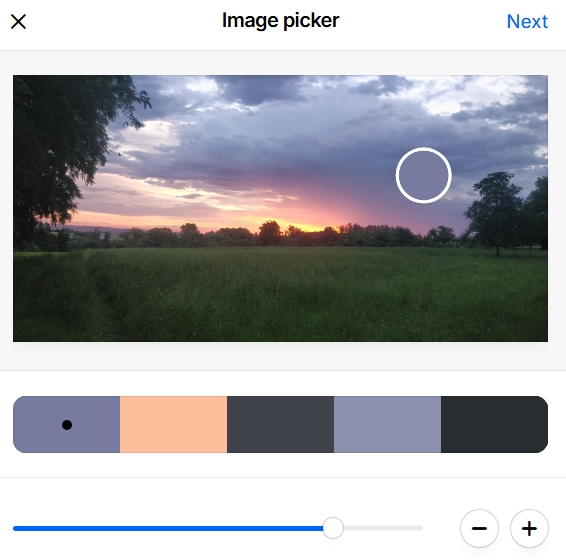
Fonctionnalités principales :
- Génération aléatoire de palettes (via barre espace) avec possibilité de verrouiller certaines couleurs.
- Affinage manuel ou numérique avec visualisation immédiate (HEX, HSL, CMYK, Pantone…).
- Import d’images pour extraire automatiquement les couleurs associées. Le positionnement de la source fait varier la palette sur l’ecran.
- Création de :
- Dégradés,
- Shades & tints (nuances claires et foncées),
- Mises en page simulées pour tester la palette sur des composants (boutons, fonds, titres…).
- Tests WCAG pour le contraste et la lisibilité.
- Export vers : CSS, SVG, PNG, PDF, JSON, variables CSS.
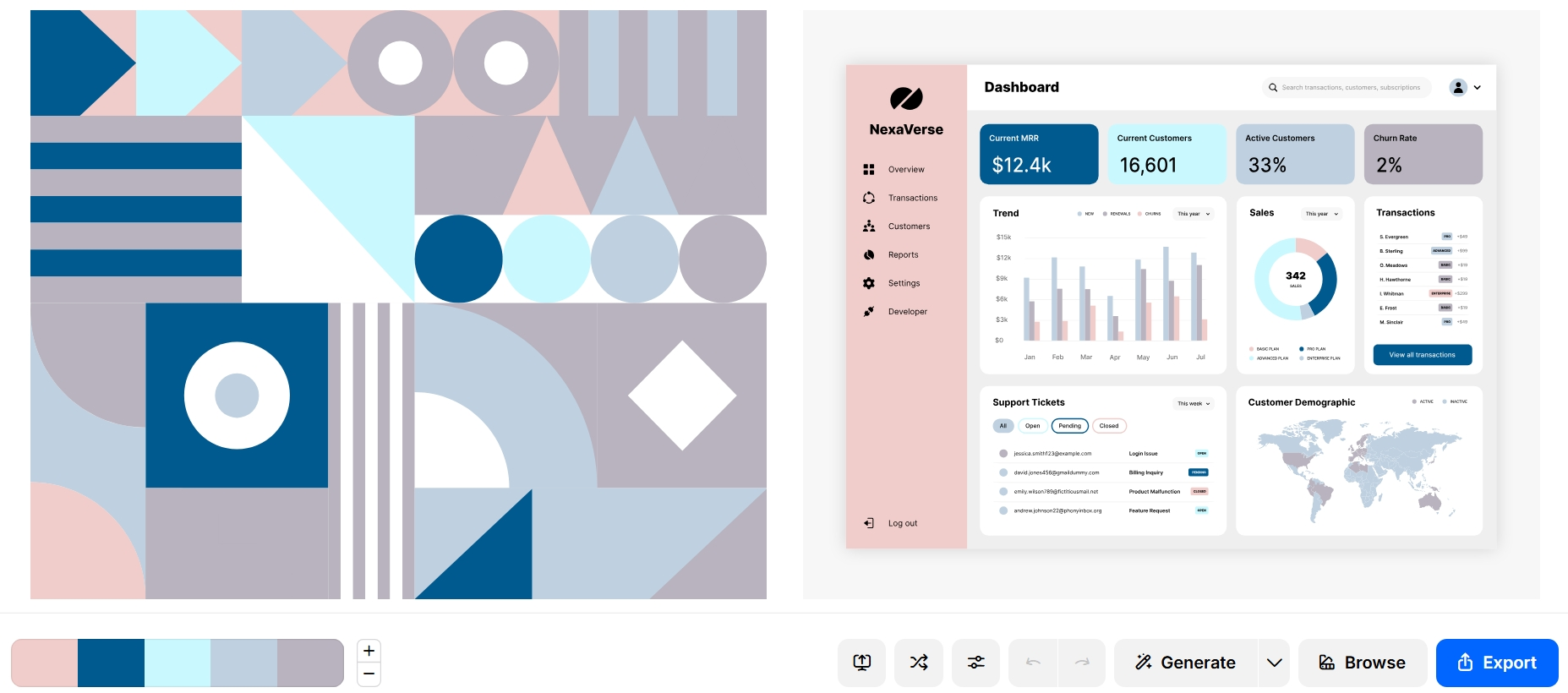 Utilisation des couleurs pour la création d’une palette, puis visualisation avec un rendu d’image, de texte ou graphique. Le tutoriel est rapide et efficace pour la prise en main du logiciel.
Points forts :
- Ultra rapide et intuitif.
- Très utile pour des workflows de création rapides ou en équipe.
- Permet de tester directement la palette en situation UI/UX.
C. Adobe Color – L’outil expert pour les harmonies complexes
Adobe Color est une solution complète pour construire des palettes fondées sur la théorie des couleurs, avec une précision professionnelle. Il s’intègre naturellement à la suite Adobe Creative Cloud, en particulier Photoshop, Illustrator, XD et After Effects.
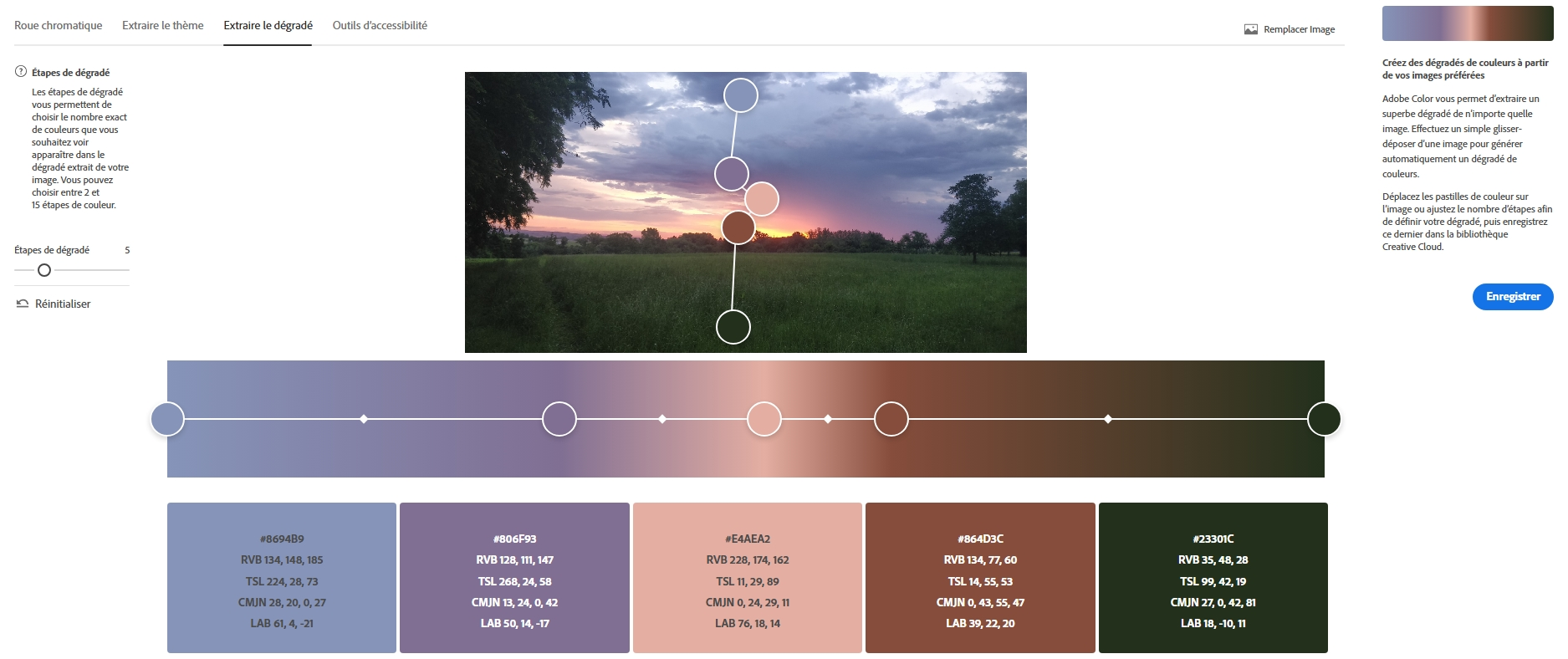 Il permet d’accéder à une roue chromatique, d’extraire un thème ou un dégradé à partir d’une image, d’utiliser un outil pour vérifier si le contraste est suffisant.
Fonctionnalités principales :
- Sélection parmi des règles d’harmonie :
- Complémentaires
- Analogues
- Triadiques
- Monochromes
- Composées
- Affichage en temps réel sur un cercle chromatique interactif.
- Extraction de palette à partir d’une image ou photo.
- Analyse des couleurs selon des critères d’accessibilité (contraste, lisibilité).
- Support des profils colorimétriques : HEX, RGB, LAB, CMYK, HSB.
- Fonction de tendance communautaire : explorer les palettes populaires ou s’en inspirer.
- Possibilité de faire des essaies de recolorisation d’une image svg.
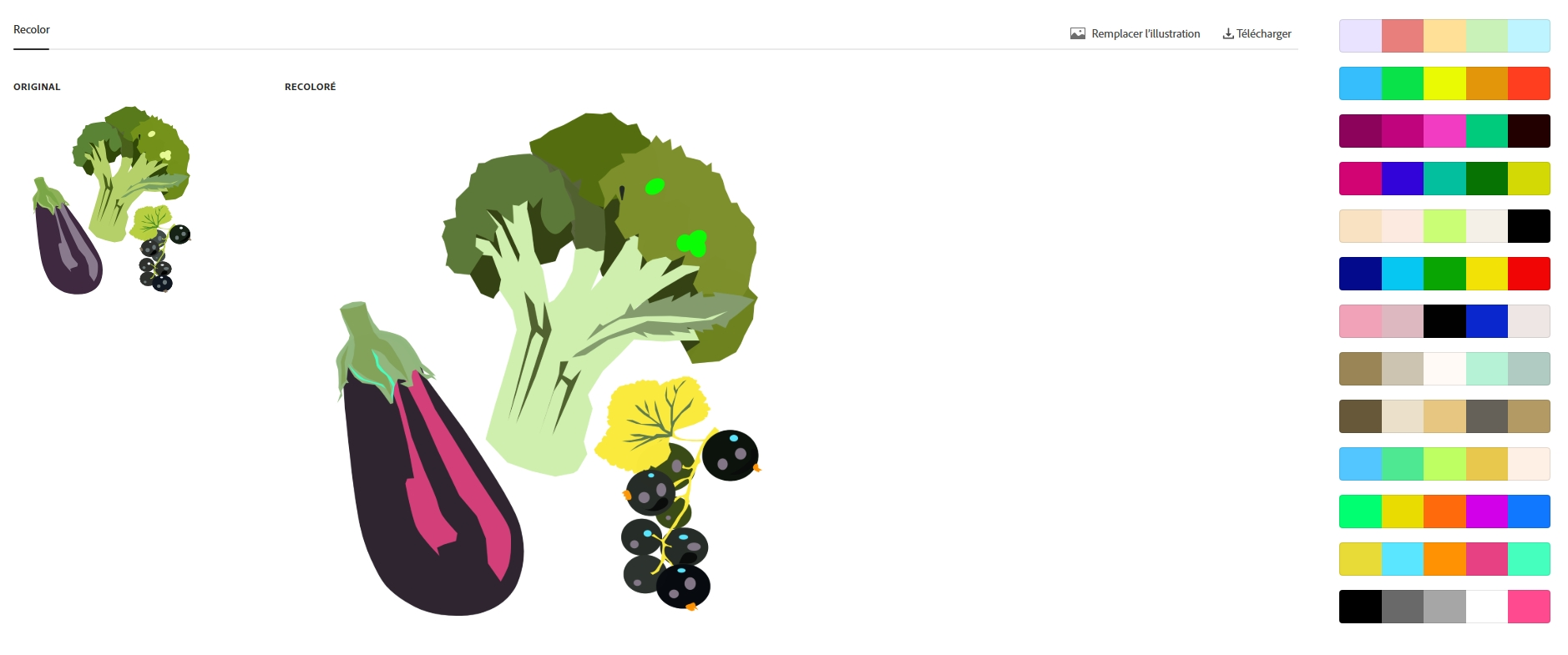
Points forts :
- Très précis et rigoureux.
- Idéal pour des projets brandés, exigeant un fort contrôle visuel.
- Intégration directe avec les outils de création graphique.
Comparatif synthétique
| Outil | Utilisation recommandée | Points forts principaux |
|---|---|---|
| ColorBrewer | Visualisation de données, cartes, accessibilité | Simplicité, lisibilité, compatibilité daltonisme |
| Coolors | UI design, prototypage rapide, inspiration | Rapide, visuel, tests sur composants, export flexible |
| Adobe Color | Branding, UX design, suite Adobe | Théorie des couleurs, extraction image, intégration pro |
Conseil Chacun de ces outils répond à des besoins spécifiques. Il est souvent utile de les combiner dans un flux de travail :
- Commencer par Coolors pour l’inspiration,
- Vérifier l’accessibilité avec ColorBrewer,
- Finaliser dans Adobe Color pour le raffinement graphique.
VII. Conclusion
Bien choisir et organiser une palette de couleurs CSS ne relève pas uniquement d’une question d’esthétique : c’est un levier fondamental pour assurer la cohérence, l’accessibilité et la maintenabilité d’une interface. Grâce aux outils modernes du CSS, aux bonnes pratiques de design et à une approche systémique des variables, même un développeur débutant peut construire des thèmes professionnels et adaptables. En intégrant l’accessibilité dès la conception et en restant cohérent entre les contextes clair et sombre, on s’assure que chaque utilisateur bénéficie d’une expérience fluide et agréable.